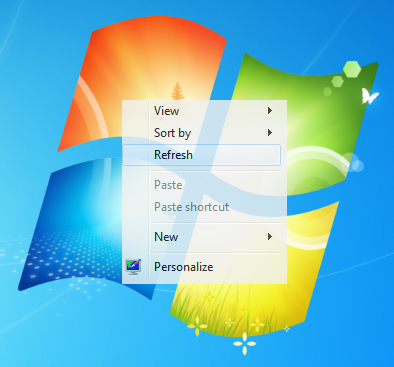
Encuentro en la portada del gran Delicios este pequeño programa que nos permite, de una forma casi tonta de lo simple que es, hacer los menús contextuales del Windows XP transparentes como en Windows Vista y Windows 7. Esta opción es bastante útil y práctica a la hora de trabajar, evitando que tengamos que bloquear nuestra visual completamente al momento de desplegar cualquier tipo de menú contextual.
La instalación es muy simple basta con descargar los dos archivos que vienen comprimidos y correr el ejecutable, y sin la necesidad de reiniciar los menus contextuales transparentes comenzaran a mostrarse.
A este paso, entre los temas para Windows XP y este tipo de pequeñas modificaciones casi que podríamos tener algo que no parezca Windows XP para nada, al menos visualmente
MIcrosoft presentó y liberó a Windows 7 a todos los asistentes a la Professional Developers Conference (PDC) 2008, que se celebró a finales de Octubre. Se han realizado análisis a la información que se libera, inclusive se cuenta con algunas capturas de pantalla que nos muestran como va mejorando Microsoft la interfaz gráfica de Windows 7. Si te ha gustado la nueva apariencia de Windows 7, DJ Gx, ha creado un tema para Windows Vista inspirado en el próximo lanzamiento de Microsoft.
Este tema de Windows 7, incorpora todas las mejoras visuales como el nuevo menú de inicio, la barra de tareas y también el nuevo Explorador de Windows.
“Purity” es un tema para Windows Vista que posee un entorno detalladamente cuidado. Podriamos decir que es una creación prolija y pura, que mezcla buenos diseños con una estructura muy bien ordenada, armónica y definida.
Como verás en el screenshot “Purity” es un tema agradable en su totalidad y cumple con los parámetros de elegancia, buen gusto y estilo. Probalo y mejora el aspecto visual de tu sistema operativo.
Sin duda alguna a todos nos gusta cambiar nuestros wallapapers de escritorio a menudo. La principal razón es darle un diseño fresco a nuestra interfaz. Hoy tenemos para presentarte un compilado realizado por el equipo de InstantShift con 99 wallpapers creados especialmente para monitores widescreen.
Mira más ejemplos a continuación y busca el enlace con todo el contenido.
Viewer2 es un visor de imágenes práctico y de grandes capacidades, que además es totalmente freeware. Es la alternativa ideal al visor de imágenes que incorpora Windows por defecto. El programa ofrece un innovador proceso de etiquetado y permite agrupar las miniaturas de manera que puedas gestionarlas y etiquetarlas fácilmente.
Viewer2 ofrece una interfaz realmente atractiva y casí todas sus funciones se activan con movimientos de ratón y combinaciones de teclas. Los archivos se agrupan apilados automáticamente por nombre, cantidad de veces que fueron abiertos, resolución, directorio, tags y color.
Además nos ofrece una visión en forma de árbol, para una mejor visión, más un preciso buscador. Lo que se dice completo e innovador no? La aplicación es compatible con Windows y no consume excesivos recursos.
Windows 7 tiene muchas novedades y estamos seguros de que se convertirá en el sistema operativo predilecto de muchos de nuestros lectores. Si elegiste este sistema operativo hoy tenemos algo que te puede interesar. Son 3 elegantes temas para Windows 7. Ahí van
Cuando se va a instalar Windows en un ordenador, esto se hace generalmente desde una unidad de CD o DVD, aunque en estos últimos tiempos las instalaciones utilizando una memoria USB, sobre todo en las Netbooks que carecen de CD o DVD. Para hacer dichas instalaciones, se pueden encontrar algunos complicados tutoriales utilizando Google, sin embargo, existe una herramienta llamada WinToFlash, que sin duda alguna te será muy útil.
WinToFlash es una aplicación que se encarga de transferir los archivos de instalación de un CD/DVD con Windows a una tarjeta flash, memoria USB o pendrive. Todo esto a través de una sencilla interfaz en donde sólo debemos seleccionar el sistema operativo que deseamos transferir a la memoria USB.
La aplicación se encuentra en versión BETA, soporta Windows XP, Windows Server 2003, Windows Vista, Windows Server 2008 y Windows 7 y está disponible en múltiples idiomas, incluyendo el Español.
En todas las listas de consejos que he publicado en TecnoBITA, siempre recomiendo como una de las últimas opciones, formatear Windows, ya que cuando las mejores aplicaciones de optimización no funcionan, la opción más complicada es adquirir un equipo nuevo o hacer una instalación limpia. Y lo digo por experiencia personal, en mi anterior equipo le apliqué 3 veces formato cada 3 meses para mantener el mismo con un buen rendimiento, hasta que fue suplantado por uno mucho más potente.
Pues bien, en este caso les quiero dar 5 consejos a tomar en cuenta antes de formatear Windows o hacer una instalación limpia. Bien, comencemos:
1) Analizar todas las opciones
Esto es lo que siempre recomiendo, cuando las aplicaciones de optimización y pequeños ajustes no funcionan, y en cierto modo afectan negativamente el rendimiento del equipo, en ese momento es donde se debería considerar hacer una instalación limpia, si en cambio adquirir un equipo nuevo no está dentro de las posibilidades. Lo digo porque he visto casos en donde las personas deciden formatear y al yo analizar el equipo, el problema es por un simple virus, archivos y aplicaciones innecesarias. Como también he visto casos en donde la Memoria RAM no es suficiente, por lo que si poseemos Windows XP, lo recomendable es tener mínimo 1GB de RAM. En este caso he observado como el rendimiento del sistema aumenta hasta un 200%.
Si igualmente te decides por formatear el equipo, te recomiendo leer los 4 tips siguientes.
2) Particionar el disco es esencial
Antes de formatear el equipo es necesario (a mi criterio) particionar el disco por la mitad, ya que esto nos ayudará a prevenir la pérdida de datos (ver el siguiente consejo). Para esto recomiendo ampliamente el EASEUS Partition Manager, lo he utilizado múltiples veces y siempre me ha funcionado de maravilla.
Hay veces que un equipo está infectado por semejante cantidad de virus y que al intentar particionar el disco no lo permite, aunque utilices infinidad de aplicaciones.
3) Hacer una lista de los programas necesarios
Sé que a todos nos gusta tener aplicaciones instaladas para hacer cualquier tipo de cosas, ya sea personalizar fotos, efectos para el sistema, utilidades, entre otros. Pero esto es uno de los principales problemas, debes hacer una lista con las aplicaciones instaladas que más utilices o te sean necesarias para trabajar en el equipo, así ganarás más espacio y rendimiento posterior a la instalación.
Igualmente te recomiendo:
Compresor y descompresor de archivos.
Suite ofimática.
Aplicación de mensajería instantánea.
Software antivirus y spyware.
Navegador web.
Pack de códecs.
Aplicación P2P y Torrent.
Aplicación para importar drivers (ver último consejo).
Aunque alguna se me ha de pasar.
4) Respaldar sólo la información necesaria e importante
En el equipo hay muchos archivos innecesarios, y no digo los temporales, caché, etc., sino más bien documentos, fotografías, canciones y vídeos que no se utilizan desde hace mucho tiempo y que están ocupando espacio en el disco. Sin embargo, en este caso es recomendable guardar toda la información si se desconoce la importancia de los mismos.
Si posees conocimientos sobre este tema, podrás utilizar alguna aplicación para clonar el disco o crear una imagen ISO de tus archivos, aunque también puedes hacer algo más básico y sencillo como crear una carpeta y copiar la información a respaldar dentro de la misma o utilizar algunas de las aplicaciones para Backup en Windows que publicamos. Claro está que esta carpeta, imagen o archivo resultante del respaldo, deberá ser almacenado en la partición creada anteriormente.
5) Respaldar los drivers del hardware
El tip que nadie toma en cuenta a la hora de formatear un equipo, es hacer respaldo de los controladores del equipo, lo que trae como consecuencia el mal funcionamiento de la tarjeta de sonido o vídeo, la tarjeta de red, entre otros. Si se cuenta con el CD de instalación que entregan algunos fabricantes, perfecto, pero cuando no, utilizar DriverMax o DriverBackup 2, puede salvarte la vida.
Espero que les haya gustado mi 5 tips antes de formatear Windows, que sin duda alguna me han salvado la vida cuando llega el momento más difícil para cualquier usuario. ¿Que tips podrías recomendarnos?
Luego de formatear Windows, es necesario instalar algunas aplicaciones imprescindibles para utilizar el ordenador si problemas, abrir documentos, reproducir audio y vídeo, entre otros. En este caso, a través de LifeHack nos recomiendan 10 aplicaciones gratuitas que podemos instalar en un equipo nuevo con Windows:
1. AntiVirus:
Este tema es muy amplio, sobre todo para determinar cual es el mejor antivirus, debido a las diferentes opiniones que se pueden encontrar por la red, ya sea por referencia y experiencia. Sin embargo, nos recomiendan instalar Panda Cloud AntiVirus, software antivirus que se basa en Internet para analizar los archivos en tiempo real, tomando como referencia análisis realizados por otros usuarios. Aunque, sabemos que no todos disponemos de una buena conexión a Internet, también existen excelentes alternativas como AVG Free AntiVirus.
2. Navegador:
Sin duda, el navegador que se recomienda instalar es Mozilla Firefox, que ofrece estabilidad, seguridad y personalización a través de miles de extensiones que te permiten añadir nuevas funcionalidades al navegador.
3. Suite Ofimática:
OpenOffice es la mejor alternativa gratuita Microsoft Office, que incorpora las mismas y hasta más funcionalidades que la anterior con la excepción de que esta es Open Source.
4. Cliente de correo electrónico:
Para sustituir al famoso Outlook Express, también de la mano de Mozilla, tenemos a Thunderbird, más rápido, liviano que cualquier otro cliente.
5. Visor de imágenes:
Picasa es un fantástico editor y visor de imágenes, creado por Google.
6. Llamadas por Internet:
Skype es una aplicación que permite realizar llamadas por Internet, de forma gratuita de PC a PC, aunque también ofrece planes de pago para llamadas de PC a teléfonos móviles y fijos a precios muy económicos, como también llamadas de teléfono a PC.
7. Reproductor multimedia:
VLC Media Player es un potente reproductor capaz de reproducir cualquier cosa, ya que incorpora los códecs necesarios para su reproducción. Además de poseer una versión portable para llevar a todas partes.
8. Conversor de vídeos:
Handbrake es un excelente conversor de vídeos para reproductores, no sólo por sus múltiples opciones de configuración, sino también por su capacidad de soportar múltiples formatos de vídeo.
9. Mensajería Instantánea:
Windows Live Messenger es el cliente de mensajería instantánea por defecto para cualquier usuario de Windows, y aunque este es muy pesado, sigue siendo muy utilizado. Sin embargo, existen alternativas también muy populares como Pidgin o Digsby.
10. Grabador de discos:
Por último, tenemos a CDBurnerXP, aplicación para grabar o “quemar” discos CD/DVD, HD-DVD y Blu-Ray en Windows.
EXTRAS:
Con estas aplicaciones, podemos comenzar a utilizar el equipo normalmente, pues tenemos “lo necesario” para iniciar. Sin embargo, yo incluiría:
CCleaner: Para limpiar y optimizar el equipo.
Defraggler: Para desfragmentar archivos, carpetas y discos duros.